- ਸ਼ਹਿਰ ਚੁਣੋ
- ਈ-ਪੇਪਰ
- ਵੈੱਬ ਸਟੋਰੀਜ਼
iPhone ਤੋਂ Android ’ਚ ਸਵਿੱਚ ਕਰਨਾ ਹੁਣ ਹੋਇਆ ਆਸਾਨ, ਨਹੀਂ ਪਵੇਗੀ ਕਿਸੇ ਥਰਡ ਪਾਰਟੀ ਐਪ ਦੀ ਲੋੜ; ਇਹ ਰਿਹਾ ਤਰੀਕਾ
iPhone ਤੋਂ Android ਫ਼ੋਨ 'ਤੇ ਸਵਿੱਚ ਕਰਨਾ ਪਹਿਲਾਂ ਨਾਲੋਂ ਕਿਤੇ ਜ਼ਿਆਦਾ ਆਸਾਨ ਹੋ ਗਿਆ ਹੈ। iOS 26.3 ਦੇ ਰਿਲੀਜ਼ ਦੇ ਨਾਲ, Apple ਹੁਣ ਆਪਣੇ ਯੂਜ਼ਰਸ ਨੂੰ ਆਪਣੇ iPhone ਤੋਂ Android ਡਿਵਾਈਸ 'ਤੇ ਡਾਟਾ ਟ੍ਰਾਂਸਫਰ ਕਰਨ ਦੀ ਸਹੂਲਤ ਦਿੰਦਾ ਹੈ। ਇਹ ਨਵਾਂ ਫੀਚਰ ਤੁਹਾਨੂੰ ਆਪਣੇ ਆਈਫੋਨ ਤੋਂ ਆਪਣੇ ਨਵੇਂ ਐਂਡਰਾਇਡ ਡਿਵਾਈਸ 'ਤੇ ਮੈਸੇਜ, ਮੀਡੀਆ ਅਤੇ ਹੋਰ ਚੀਜ਼ਾਂ ਵਰਗਾ ਡਾਟਾ ਟ੍ਰਾਂਸਫਰ ਕਰਨ ਦੀ ਇਜਾਜ਼ਤ ਦਿੰਦਾ ਹੈ। ਹਾਲਾਂਕਿ, ਪ੍ਰਕਿਰਿਆ ਸ਼ੁਰੂ ਕਰਨ ਤੋਂ ਪਹਿਲਾਂ ਦੋਵਾਂ ਡਿਵਾਈਸਾਂ ਨੂੰ ਸਹੀ ਤਰ੍ਹਾਂ ਤਿਆਰ ਕਰਨਾ ਜ਼ਰੂਰੀ ਹੈ ਤਾਂ ਜੋ ਤੁਸੀਂ ਕਿਸੇ ਵੀ ਅਣਚਾਹੀ ਦੇਰੀ ਜਾਂ ਡਾਟਾ ਦੇ ਨੁਕਸਾਨ ਤੋਂ ਬਚ ਸਕੋ।
Posted By Anuradha Bains
Publish Date: Thu, 19 Feb 2026 11:06 AM (IST)
Updated Date: Thu, 19 Feb 2026 11:09 AM (IST)
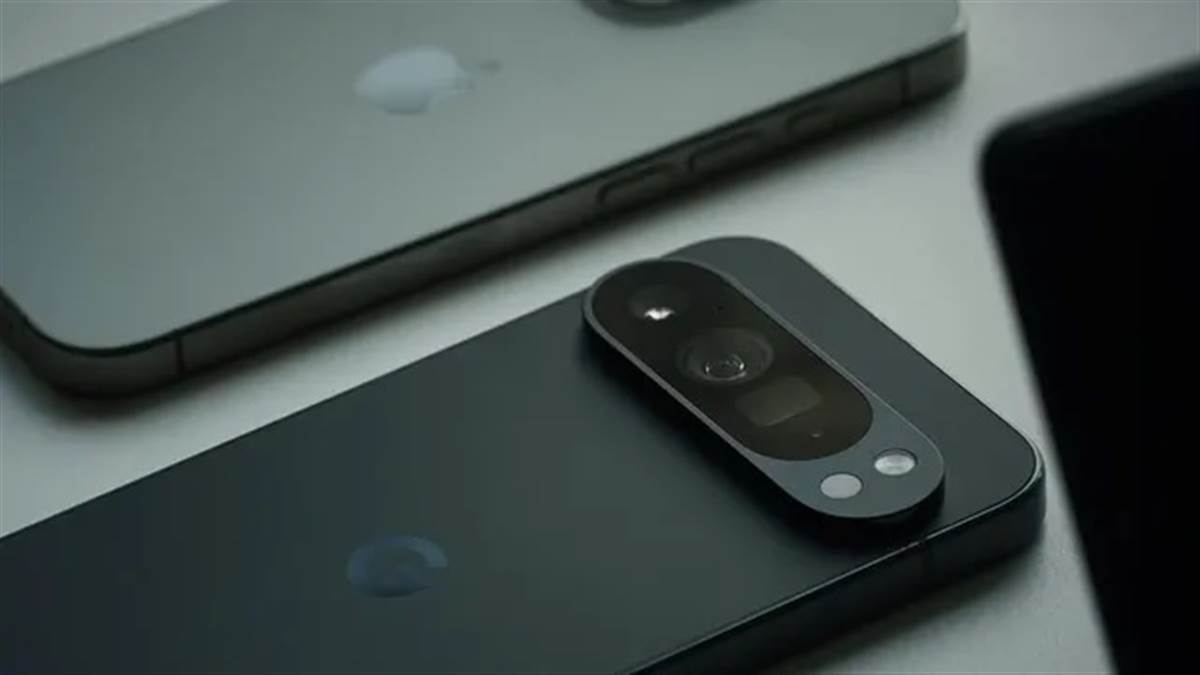
ਤਕਨਾਲੋਜੀ ਡੈਸਕ, ਨਵੀਂ ਦਿੱਲੀ। iPhone ਤੋਂ Android ਫ਼ੋਨ 'ਤੇ ਸਵਿੱਚ ਕਰਨਾ ਪਹਿਲਾਂ ਨਾਲੋਂ ਕਿਤੇ ਜ਼ਿਆਦਾ ਆਸਾਨ ਹੋ ਗਿਆ ਹੈ। iOS 26.3 ਦੇ ਰਿਲੀਜ਼ ਦੇ ਨਾਲ, Apple ਹੁਣ ਆਪਣੇ ਯੂਜ਼ਰਸ ਨੂੰ ਆਪਣੇ iPhone ਤੋਂ Android ਡਿਵਾਈਸ 'ਤੇ ਡਾਟਾ ਟ੍ਰਾਂਸਫਰ ਕਰਨ ਦੀ ਸਹੂਲਤ ਦਿੰਦਾ ਹੈ। ਇਹ ਨਵਾਂ ਫੀਚਰ ਤੁਹਾਨੂੰ ਆਪਣੇ ਆਈਫੋਨ ਤੋਂ ਆਪਣੇ ਨਵੇਂ ਐਂਡਰਾਇਡ ਡਿਵਾਈਸ 'ਤੇ ਮੈਸੇਜ, ਮੀਡੀਆ ਅਤੇ ਹੋਰ ਚੀਜ਼ਾਂ ਵਰਗਾ ਡਾਟਾ ਟ੍ਰਾਂਸਫਰ ਕਰਨ ਦੀ ਇਜਾਜ਼ਤ ਦਿੰਦਾ ਹੈ। ਹਾਲਾਂਕਿ, ਪ੍ਰਕਿਰਿਆ ਸ਼ੁਰੂ ਕਰਨ ਤੋਂ ਪਹਿਲਾਂ ਦੋਵਾਂ ਡਿਵਾਈਸਾਂ ਨੂੰ ਸਹੀ ਤਰ੍ਹਾਂ ਤਿਆਰ ਕਰਨਾ ਜ਼ਰੂਰੀ ਹੈ ਤਾਂ ਜੋ ਤੁਸੀਂ ਕਿਸੇ ਵੀ ਅਣਚਾਹੀ ਦੇਰੀ ਜਾਂ ਡਾਟਾ ਦੇ ਨੁਕਸਾਨ ਤੋਂ ਬਚ ਸਕੋ।
ਇੱਥੇ ਨਵੇਂ 'Transfer to Android' ਫੀਚਰ ਦੀ ਵਰਤੋਂ ਕਰਕੇ iPhone ਤੋਂ Android 'ਤੇ ਸਵਿੱਚ ਕਰਨ ਲਈ ਸਟੈਪ-ਬਾਏ-ਸਟੈਪ ਗਾਈਡ ਦਿੱਤੀ ਗਈ ਹੈ।
iPhone ਤੋਂ Android ਟ੍ਰਾਂਸਫਰ ਤੋਂ ਪਹਿਲਾਂ ਦੀ ਚੈੱਕਲਿਸਟ
• ਆਪਣੇ iPhone ਤੋਂ ਆਪਣੇ Android ਡਿਵਾਈਸ 'ਤੇ ਡਾਟਾ ਟ੍ਰਾਂਸਫਰ ਕਰਨ ਤੋਂ ਪਹਿਲਾਂ, ਯਕੀਨੀ ਬਣਾਓ ਕਿ ਹੇਠਾਂ ਦਿੱਤੀਆਂ ਸ਼ਰਤਾਂ ਪੂਰੀਆਂ ਹੋਣ:
• ਯਕੀਨੀ ਬਣਾਓ ਕਿ ਤੁਹਾਡਾ iPhone iOS 26.3 ਵਰਜ਼ਨ ਵਿੱਚ ਅੱਪਡੇਟ ਕੀਤਾ ਹੋਇਆ ਹੈ।
• ਤੁਹਾਡਾ ਨਵਾਂ Android ਡਿਵਾਈਸ Android 16 (ਜਾਂ ਤੁਹਾਡੇ ਨਿਰਮਾਤਾ ਦੇ ਨਵੀਨਤਮ ਅਨੁਕੂਲ ਵਰਜ਼ਨ) 'ਤੇ ਚੱਲਣਾ ਚਾਹੀਦਾ ਹੈ।
• iPhone ਅਤੇ Android ਦੋਵਾਂ ਡਿਵਾਈਸਾਂ ਵਿੱਚ ਘੱਟੋ-ਘੱਟ 80% ਚਾਰਜ ਹੋਣਾ ਚਾਹੀਦਾ ਹੈ। ਤੁਸੀਂ ਟ੍ਰਾਂਸਫਰ ਪ੍ਰਕਿਰਿਆ ਦੇ ਦੌਰਾਨ ਦੋਵਾਂ ਡਿਵਾਈਸਾਂ ਨੂੰ ਚਾਰਜਿੰਗ 'ਤੇ ਵੀ ਰੱਖ ਸਕਦੇ ਹੋ।
• ਯਕੀਨੀ ਬਣਾਓ ਕਿ ਦੋਵੇਂ ਫੋਨ ਇੱਕੋ Wi-Fi ਨੈੱਟਵਰਕ 'ਤੇ ਹੋਣ ਅਤੇ ਉਨ੍ਹਾਂ ਵਿੱਚ ਬਲੂਟੁੱਥ (Bluetooth) ਆਨ ਹੋਵੇ।
• ਪਲੇਟਫਾਰਮ ਸਵਿੱਚ ਸ਼ੁਰੂ ਕਰਨ ਤੋਂ ਪਹਿਲਾਂ ਯਕੀਨੀ ਬਣਾਓ ਕਿ ਤੁਹਾਡੇ ਡਾਟਾ ਦਾ iCloud ਜਾਂ ਲੋਕਲ Mac/PC 'ਤੇ ਬੈਕਅੱਪ ਮੌਜੂਦ ਹੋਵੇ।
Transfer to Android ਫੀਚਰ ਦੀ ਵਰਤੋਂ ਕਰਕੇ iPhone ਤੋਂ Android 'ਤੇ ਸਵਿੱਚ ਕਰਨ ਲਈ ਸਟੈਪ-ਬਾਏ-ਸਟੈਪ ਗਾਈਡ:
ਜੇਕਰ ਤੁਸੀਂ ਆਪਣੇ ਪੁਰਾਣੇ iPhone ਤੋਂ ਨਵੇਂ Android ਡਿਵਾਈਸ 'ਤੇ ਸਵਿੱਚ ਕਰਨਾ ਚਾਹੁੰਦੇ ਹੋ, ਤਾਂ ਤੁਹਾਨੂੰ ਇਹ ਆਸਾਨ ਸਟੈਪਸ ਫਾਲੋ (Follow) ਕਰਨੇ ਪੈਣਗੇ:
.jpg)
ਆਪਣੇ iPhone 'ਤੇ:
• ਆਪਣੇ ਡਿਵਾਈਸ 'ਤੇ ਸੈਟਿੰਗਜ਼ ਐਪ ਖੋਲ੍ਹੋ।
• General 'ਤੇ ਜਾਓ, ਹੇਠਾਂ ਸਕ੍ਰੋਲ ਕਰੋ ਅਤੇ Transfer or Reset iPhone 'ਤੇ ਟੈਪ ਕਰੋ।
• Transfer to Android ਬਟਨ ਨੂੰ ਦਬਾਓ।
ਆਪਣੇ Android 'ਤੇ:
• ਆਪਣਾ Android ਡਿਵਾਈਸ ਚਾਲੂ ਕਰੋ ਅਤੇ ਸ਼ੁਰੂਆਤੀ ਸੈੱਟਅੱਪ ਕਰੋ।
• 'ਦੂਜੇ ਡਿਵਾਈਸ ਦੀ ਵਰਤੋਂ ਕਰਕੇ ਸੈੱਟਅੱਪ ਕਰੋ' (Setup using another device) ਵਾਲੀ ਸਕ੍ਰੀਨ 'ਤੇ, iPhone or iPad 'ਤੇ ਟੈਪ ਕਰੋ।
• ਯਕੀਨੀ ਬਣਾਓ ਕਿ ਤੁਸੀਂ Wi-Fi ਨਾਲ ਕਨੈਕਟ ਹੋ।
• ਹੁਣ ਤੁਹਾਨੂੰ ਆਪਣੇ Android ਡਿਵਾਈਸ 'ਤੇ ਦਿਖਾਈ ਦੇ ਰਹੇ QR ਕੋਡ ਨੂੰ ਸਕੈਨ ਕਰਨਾ ਹੋਵੇਗਾ। ਇਸ ਤੋਂ ਇਲਾਵਾ, ਤੁਸੀਂ Other options 'ਤੇ ਵੀ ਟੈਪ ਕਰ ਸਕਦੇ ਹੋ ਅਤੇ Session ID ਤੇ Pairing code ਦੀ ਵਰਤੋਂ ਕਰਕੇ ਕਨੈਕਟ ਕਰ ਸਕਦੇ ਹੋ।
• ਹੁਣ ਤੁਹਾਨੂੰ ਉਹ ਡਾਟਾ ਚੁਣਨਾ ਹੋਵੇਗਾ ਜਿਸ ਨੂੰ ਤੁਸੀਂ ਟ੍ਰਾਂਸਫਰ ਕਰਨਾ ਚਾਹੁੰਦੇ ਹੋ ਅਤੇ Continue ਦਬਾਓ।
• ਟ੍ਰਾਂਸਫਰ ਪ੍ਰਕਿਰਿਆ ਨੂੰ ਪੂਰਾ ਕਰਨ ਲਈ ਸਕ੍ਰੀਨ 'ਤੇ ਦਿੱਤੇ ਨਿਰਦੇਸ਼ਾਂ ਦੀ ਪਾਲਣਾ ਕਰੋ।
ਟ੍ਰਾਂਸਫਰ ਹੋਣ ਵਾਲੀਆਂ ਚੀਜ਼ਾਂ ਦੀ ਲਿਸਟ
iOS 26.3 ਅੱਪਡੇਟ ਡਾਟਾ ਮਾਈਗ੍ਰੇਸ਼ਨ (Data Migration) ਲਈ ਇਜਾਜ਼ਤ ਵਾਲੀ ਸੂਚੀ ਦਾ ਕਾਫੀ ਵਿਸਥਾਰ ਕਰਦਾ ਹੈ:
ਮੈਸੇਜ: iMessage ਅਤੇ SMS ਥ੍ਰੈਡਸ (Threads) ਨੂੰ Android ਦੇ RCS ਜਾਂ Google Messages ਦੇ ਅਨੁਕੂਲ ਫਾਰਮੈਟ ਵਿੱਚ ਬਦਲ ਦਿੱਤਾ ਜਾਂਦਾ ਹੈ।
ਮੀਡੀਆ: ਫੋਟੋਆਂ, ਵੀਡੀਓ ਅਤੇ ਇੱਥੋਂ ਤੱਕ ਕਿ ਲਾਈਵ ਫੋਟੋਆਂ (ਜੋ ਹੁਣ Android 'ਤੇ ਮੋਸ਼ਨ ਫੋਟੋਆਂ ਵਿੱਚ ਬਦਲ ਜਾਂਦੀਆਂ ਹਨ)।
ਸੁਰੱਖਿਆ: ਤੁਹਾਡੇ iCloud Keychain ਪਾਸਵਰਡ ਹੁਣ ਸਿੱਧੇ Google Password Manager ਜਾਂ ਤੁਹਾਡੇ ਚੁਣੇ ਹੋਏ Android ਵਾਲਿਟ (Vault) ਵਿੱਚ ਸੁਰੱਖਿਅਤ ਰੂਪ ਨਾਲ ਐਕਸਪੋਰਟ ਕੀਤੇ ਜਾ ਸਕਦੇ ਹਨ।
eSIM: ਸਪੋਰਟਿਡ ਕੈਰੀਅਰਜ਼ (ਜਿਵੇਂ ਕਿ AT&T, T-Mobile ਅਤੇ Verizon) ਲਈ, ਹੁਣ ਤੁਸੀਂ ਇਸ ਪ੍ਰਕਿਰਿਆ ਦੌਰਾਨ ਸਿੱਧਾ eSIM ਟ੍ਰਾਂਸਫਰ ਸ਼ੁਰੂ ਕਰ ਸਕਦੇ ਹੋ, ਜਿਸ ਨਾਲ ਕੈਰੀਅਰ ਸਟੋਰ ਜਾਣ ਦੀ ਲੋੜ ਨਹੀਂ ਪਵੇਗੀ।
ਧਿਆਨ ਦਿਓ: ਸੁਰੱਖਿਆ ਕਾਰਨਾਂ ਕਰਕੇ, ਹੈਲਥ ਡਾਟਾ (Health Data), ਪੇਅਰ ਕੀਤੇ ਹੋਏ ਬਲੂਟੁੱਥ ਡਿਵਾਈਸ ਅਤੇ ਲੌਕ ਕੀਤੇ ਨੋਟਸ (Incripted Notes) ਆਪਣੇ ਆਪ ਟ੍ਰਾਂਸਫਰ ਨਹੀਂ ਹੋਣਗੇ ਅਤੇ ਉਨ੍ਹਾਂ ਨੂੰ ਮੈਨੂਅਲੀ (ਆਪਣੇ ਆਪ) ਸੰਭਾਲਣਾ ਪਵੇਗਾ।
iPhone ਤੋਂ Android ਵਿੱਚ ਟ੍ਰਾਂਸਫਰ ਤੋਂ ਬਾਅਦ ਤੁਹਾਨੂੰ ਇਹ ਕੰਮ ਕਰਨੇ ਹੋਣਗੇ
ਜਦੋਂ ਤੁਹਾਡਾ ਡਾਟਾ ਟ੍ਰਾਂਸਫਰ ਪੂਰਾ ਹੋ ਜਾਵੇ, ਤਾਂ ਹੇਠਾਂ ਦਿੱਤੇ ਸਟੈਪਸ ਨੂੰ ਫਾਲੋ ਕਰੋ ਤਾਂ ਜੋ ਤੁਸੀਂ ਕੁਝ ਵੀ ਮਿਸ ਨਾ ਕਰੋ:
iMessage ਨੂੰ ਡੀ-ਰਜਿਸਟਰ ਕਰੋ: ਆਪਣੇ ਪੁਰਾਣੇ ਆਈਫੋਨ ਦੀ Settings > Messages 'ਤੇ ਜਾਓ ਅਤੇ iMessage ਨੂੰ OFF ਕਰ ਦਿਓ। ਜੇਕਰ ਤੁਸੀਂ ਅਜਿਹਾ ਨਹੀਂ ਕਰਦੇ, ਤਾਂ ਦੂਜੇ ਆਈਫੋਨ ਯੂਜ਼ਰਸ ਦੇ ਟੈਕਸਟ ਮੈਸੇਜ ਤੁਹਾਡੇ ਪੁਰਾਣੇ (Inactive) ਆਈਫੋਨ 'ਤੇ ਜਾਣ ਦੀ ਕੋਸ਼ਿਸ਼ ਕਰ ਸਕਦੇ ਹਨ।
ਐਪਸ ਇੰਸਟਾਲ ਕਰੋ: ਤੁਹਾਡੇ ਨਵੇਂ ਐਂਡਰਾਇਡ 'ਤੇ, Play Store ਤੁਹਾਨੂੰ ਤੁਹਾਡੇ ਐਪਸ ਇੰਸਟਾਲ ਕਰਨ ਲਈ ਕਹੇਗਾ। ਇਹ ਆਈਫੋਨ (iOS) 'ਤੇ ਮੌਜੂਦ ਤੁਹਾਡੇ ਫ੍ਰੀ ਐਪਸ ਦੇ ਐਂਡਰਾਇਡ ਵਰਜ਼ਨ ਆਪਣੇ ਆਪ ਲੱਭ ਲਵੇਗਾ।
Google Wallet ਸੈੱਟਅੱਪ ਕਰੋ: ਤੁਹਾਨੂੰ ਆਪਣੇ ਕ੍ਰੈਡਿਟ ਕਾਰਡ ਨੂੰ Google Wallet ਵਿੱਚ ਮੈਨੂਅਲ (ਆਪਣੇ ਆਪ) ਤਰੀਕੇ ਨਾਲ ਜੋੜਨਾ ਹੋਵੇਗਾ, ਕਿਉਂਕਿ ਪ੍ਰਾਈਵੇਸੀ ਕਾਰਨਾਂ ਕਰਕੇ Apple ਅਤੇ Google ਦੇ ਵਿਚਕਾਰ ਵਿੱਤੀ ਡਾਟਾ (Financial Data) ਸਾਂਝਾ ਨਹੀਂ ਕੀਤਾ ਜਾਂਦਾ।