- ਸ਼ਹਿਰ ਚੁਣੋ
- ਈ-ਪੇਪਰ
- ਵੈੱਬ ਸਟੋਰੀਜ਼
- ਸ਼ਹਿਰ ਚੁਣੋ
- ਈ-ਪੇਪਰ
- ਵੈੱਬ ਸਟੋਰੀਜ਼
ਫ਼ੋਨ ਖੋਹਦੇ ਹੀ ਆਪਣੇ ਆਪ ਲੌਕ ਹੋ ਜਾਵੇਗੀ ਸਕ੍ਰੀਨ! ਚੋਰੀ ਹੋਣ ਤੋਂ ਪਹਿਲਾਂ ON ਕਰ ਲਓ ਇਹ 3 ਸੀਕ੍ਰੇਟ ਸੈਟਿੰਗਾਂ
ਜੇਕਰ ਤੁਹਾਡਾ ਫ਼ੋਨ ਚੋਰੀ ਹੋ ਜਾਂਦਾ ਹੈ, ਤਾਂ ਸਭ ਤੋਂ ਵੱਡਾ ਖ਼ਤਰਾ ਤੁਹਾਡੇ ਨਿੱਜੀ ਡਾਟਾ ਦੇ ਗਲਤ ਹੱਥਾਂ ਵਿੱਚ ਜਾਣ ਅਤੇ ਉਸ ਦੀ ਦੁਰਵਰਤੋਂ ਹੋਣ ਦਾ ਹੁੰਦਾ ਹੈ। ਇਸ ਸਮੱਸਿਆ ਤੋਂ ਬਚਣ ਲਈ ਸਮਾਰਟਫ਼ੋਨ ਵਿੱਚ ਹੀ Theft Protection ਵਰਗੇ ਇਨ-ਬਿਲਟ ਸੁਰੱਖਿਆ ਫੀਚਰ ਦਿੱਤੇ ਗਏ ਹਨ। ਇਹ ਫੀਚਰ ਅਜਿਹੀ ਸਥਿਤੀ ਵਿੱਚ ਕਾਫ਼ੀ ਮਦਦਗਾਰ ਸਾਬਤ ਹੋ ਸਕਦੇ ਹਨ।
Posted By Neha Diwan
Publish Date: Mon, 09 Nov 2026 01:15 PM (IST)
Updated Date: Mon, 09 Nov 2026 04:16 PM (IST)

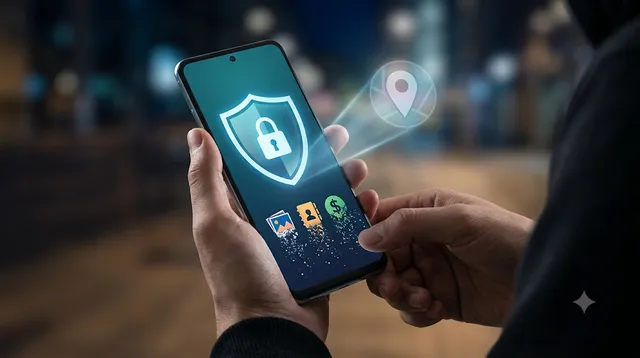
ਟੈਕਨਾਲੋਜੀ ਡੈਸਕ, ਨਵੀਂ ਦਿੱਲੀ। ਜੇਕਰ ਤੁਹਾਡਾ ਫ਼ੋਨ ਚੋਰੀ ਹੋ ਜਾਂਦਾ ਹੈ, ਤਾਂ ਸਭ ਤੋਂ ਵੱਡਾ ਖ਼ਤਰਾ ਤੁਹਾਡੇ ਨਿੱਜੀ ਡਾਟਾ ਦੇ ਗਲਤ ਹੱਥਾਂ ਵਿੱਚ ਜਾਣ ਅਤੇ ਉਸ ਦੀ ਦੁਰਵਰਤੋਂ ਹੋਣ ਦਾ ਹੁੰਦਾ ਹੈ। ਇਸ ਸਮੱਸਿਆ ਤੋਂ ਬਚਣ ਲਈ ਸਮਾਰਟਫ਼ੋਨ ਵਿੱਚ ਹੀ Theft Protection ਵਰਗੇ ਇਨ-ਬਿਲਟ ਸੁਰੱਖਿਆ ਫੀਚਰ ਦਿੱਤੇ ਗਏ ਹਨ। ਇਹ ਫੀਚਰ ਅਜਿਹੀ ਸਥਿਤੀ ਵਿੱਚ ਕਾਫ਼ੀ ਮਦਦਗਾਰ ਸਾਬਤ ਹੋ ਸਕਦੇ ਹਨ।
ਇਨ੍ਹਾਂ ਦੀ ਮਦਦ ਨਾਲ ਤੁਹਾਨੂੰ ਫ਼ੋਨ ਅਤੇ ਆਪਣੇ ਨਿੱਜੀ ਡਾਟਾ ਨੂੰ ਸੁਰੱਖਿਅਤ ਕਰਨ ਲਈ ਕੁਝ ਵਾਧੂ ਸਮਾਂ ਮਿਲ ਜਾਂਦਾ ਹੈ। ਆਓ ਜਾਣਦੇ ਹਾਂ ਫ਼ੋਨ ਦੀਆਂ ਉਹ 3 ਖ਼ਾਸ ਸੈਟਿੰਗਾਂ, ਜਿਨ੍ਹਾਂ ਨੂੰ ਚੋਰੀ ਹੋਣ ਤੋਂ ਪਹਿਲਾਂ ਹੀ ਚਾਲੂ ਕਰ ਲੈਣਾ ਚਾਹੀਦਾ ਹੈ।
1. Theft Detection Lock: ਫ਼ੋਨ ਖੋਹਦੇ ਹੀ ਆਪਣੇ ਆਪ ਲੌਕ ਹੋ ਜਾਵੇਗੀ ਸਕ੍ਰੀਨ
ਜੇਕਰ ਕੋਈ ਵਿਅਕਤੀ ਤੁਹਾਡੇ ਹੱਥੋਂ ਅਚਾਨਕ ਫ਼ੋਨ ਖੋਹ ਲੈਂਦਾ ਹੈ, ਤਾਂ Theft Detection Lock ਫੀਚਰ ਇਸ ਹਰਕਤ ਨੂੰ ਪਛਾਣ ਕੇ ਫ਼ੋਨ ਦੀ ਸਕ੍ਰੀਨ ਆਪਣੇ ਆਪ ਲੌਕ ਕਰ ਸਕਦਾ ਹੈ।
ਇਸ ਤੋਂ ਇਲਾਵਾ, ਜੇਕਰ ਤੁਹਾਡਾ ਫ਼ੋਨ ਆਫ਼ਲਾਈਨ ਹੋ ਜਾਂਦਾ ਹੈ, ਤਾਂ Offline Device Lock ਫੀਚਰ ਵੀ ਡਾਟਾ ਦੀ ਸੁਰੱਖਿਆ ਵਿੱਚ ਮਦਦ ਕਰਦਾ ਹੈ।
ਇਨ੍ਹਾਂ ਫੀਚਰਾਂ ਨੂੰ ਚਾਲੂ ਕਰਨ ਲਈ ਫ਼ੋਨ ਦੀ Settings ਵਿੱਚ ਜਾਓ। ਇਸ ਤੋਂ ਬਾਅਦ Theft Protection ਸੈਕਸ਼ਨ ਖੋਲ੍ਹੋ ਅਤੇ ਉੱਥੇ ਦਿੱਤੇ Theft Detection Lock ਅਤੇ Offline Device Lock ਦੇ ਵਿਕਲਪਾਂ ਨੂੰ ON ਕਰ ਦਿਓ।
2. Remote Lock: ਦੂਜੇ ਫ਼ੋਨ ਤੋਂ ਵੀ ਕਰ ਸਕਦੇ ਹੋ ਆਪਣਾ ਫ਼ੋਨ ਲੌਕ
ਜੇਕਰ ਤੁਹਾਡਾ ਫ਼ੋਨ ਚੋਰੀ ਹੋ ਜਾਂਦਾ ਹੈ, ਤਾਂ Remote Lock ਫੀਚਰ ਦੀ ਮਦਦ ਨਾਲ ਤੁਸੀਂ ਕਿਸੇ ਹੋਰ ਡਿਵਾਈਸ ਰਾਹੀਂ ਵੀ ਆਪਣੇ ਫ਼ੋਨ ਦੀ ਸਕ੍ਰੀਨ ਲੌਕ ਕਰ ਸਕਦੇ ਹੋ।
ਇਸ ਲਈ ਸਭ ਤੋਂ ਪਹਿਲਾਂ ਆਪਣੇ ਫ਼ੋਨ ਦੀਆਂ ਸੈਟਿੰਗਾਂ ਵਿੱਚ ਜਾ ਕੇ Remote Lock ਫੀਚਰ ਨੂੰ ਪਹਿਲਾਂ ਹੀ ON ਕਰ ਲਓ।
ਫ਼ੋਨ ਚੋਰੀ ਹੋਣ ਦੀ ਸਥਿਤੀ ਵਿੱਚ ਕਿਸੇ ਹੋਰ ਡਿਵਾਈਸ ਦੇ ਬ੍ਰਾਊਜ਼ਰ ਵਿੱਚ android.com/lock ਖੋਲ੍ਹੋ ਅਤੇ ਆਪਣੇ ਫ਼ੋਨ ਦਾ ਮੋਬਾਈਲ ਨੰਬਰ ਦਰਜ ਕਰੋ। ਇਸ ਤਰ੍ਹਾਂ ਤੁਸੀਂ ਸਕ੍ਰੀਨ ਨੂੰ ਲੌਕ ਕਰ ਸਕਦੇ ਹੋ। ਇਸ ਪ੍ਰਕਿਰਿਆ ਲਈ Google Account ਵਿੱਚ ਸਾਈਨ-ਇਨ ਕਰਨ ਦੀ ਲੋੜ ਨਹੀਂ ਹੁੰਦੀ।
ਧਿਆਨ ਰਹੇ ਕਿ ਇਸ ਫੀਚਰ ਦੀ ਵਰਤੋਂ ਕਰਨ ਲਈ ਤੁਹਾਡਾ ਚੋਰੀ ਹੋਇਆ ਫ਼ੋਨ ਆਨਲਾਈਨ ਹੋਣਾ ਚਾਹੀਦਾ ਹੈ। ਜੇਕਰ ਫ਼ੋਨ ਆਫ਼ਲਾਈਨ ਹੈ, ਤਾਂ ਉਹ ਆਨਲਾਈਨ ਹੋਣ ਤੋਂ ਬਾਅਦ ਹੀ ਲੌਕ ਹੋਵੇਗਾ।
3. Find My Device: ਫ਼ੋਨ ਦੀ ਲੋਕੇਸ਼ਨ ਪਤਾ ਕਰਨ ਤੋਂ ਲੈ ਕੇ ਡਾਟਾ ਮਿਟਾਉਣ ਤੱਕ ਦੀ ਸਹੂਲਤ
ਜੇਕਰ ਤੁਹਾਡਾ ਫ਼ੋਨ ਚੋਰੀ ਹੋ ਜਾਂਦਾ ਹੈ, ਤਾਂ Find My Device ਟੂਲ ਤੁਹਾਡੇ ਲਈ ਸਭ ਤੋਂ ਵੱਧ ਫ਼ਾਇਦੇਮੰਦ ਸਾਬਤ ਹੋ ਸਕਦਾ ਹੈ। ਇਸ ਦੀ ਮਦਦ ਨਾਲ ਤੁਸੀਂ ਆਪਣੇ ਫ਼ੋਨ ਦੀ ਲੋਕੇਸ਼ਨ ਪਤਾ ਕਰ ਸਕਦੇ ਹੋ, ਉਸ ਦੀ ਸਕ੍ਰੀਨ ਲੌਕ ਕਰ ਸਕਦੇ ਹੋ ਅਤੇ ਲੋੜ ਪੈਣ 'ਤੇ ਫ਼ੋਨ ਦਾ ਸਾਰਾ ਡਾਟਾ ਵੀ ਮਿਟਾ ਸਕਦੇ ਹੋ।
ਜਿਵੇਂ ਹੀ ਤੁਸੀਂ ਆਪਣੇ ਐਂਡਰਾਇਡ ਫ਼ੋਨ ਵਿੱਚ Google Account ਜੋੜਦੇ ਹੋ, Find My Device ਫੀਚਰ ਆਮ ਤੌਰ 'ਤੇ ਡਿਫਾਲਟ ਤੌਰ 'ਤੇ ਚਾਲੂ ਹੋ ਜਾਂਦਾ ਹੈ।
ਆਪਣੇ ਐਂਡਰਾਇਡ ਫ਼ੋਨ ਨੂੰ ਲੱਭਣ, ਸੁਰੱਖਿਅਤ ਕਰਨ ਜਾਂ ਉਸ ਦਾ ਡਾਟਾ ਮਿਟਾਉਣ ਲਈ ਕੁਝ ਜ਼ਰੂਰੀ ਸ਼ਰਤਾਂ ਪੂਰੀਆਂ ਹੋਣੀਆਂ ਚਾਹੀਦੀਆਂ ਹਨ। ਤੁਹਾਡਾ ਫ਼ੋਨ ਚਾਲੂ ਹੋਵੇ, ਉਹ ਮੋਬਾਈਲ ਨੈੱਟਵਰਕ ਜਾਂ Wi-Fi ਨਾਲ ਜੁੜਿਆ ਹੋਵੇ, ਉਸ ਵਿੱਚ Google Account ਸਾਈਨ-ਇਨ ਹੋਵੇ ਅਤੇ Find My Device ਫੀਚਰ ਚਾਲੂ ਹੋਵੇ।
ਇਸ ਦੀ ਵਰਤੋਂ ਕਰਨ ਲਈ ਕਿਸੇ ਦੂਜੇ ਐਂਡਰਾਇਡ ਫ਼ੋਨ ਵਿੱਚ Find My Device ਐਪ ਖੋਲ੍ਹੋ। ਜੇਕਰ ਇਹ ਐਪ ਮੌਜੂਦ ਨਹੀਂ ਹੈ, ਤਾਂ ਇਸ ਨੂੰ Google Play Store ਤੋਂ ਡਾਊਨਲੋਡ ਕਰ ਸਕਦੇ ਹੋ। ਇਸ ਤੋਂ ਇਲਾਵਾ ਬ੍ਰਾਊਜ਼ਰ ਰਾਹੀਂ ਵੀ ਇਸ ਦੀ ਵਰਤੋਂ ਕੀਤੀ ਜਾ ਸਕਦੀ ਹੈ।
ਇਸ ਤੋਂ ਬਾਅਦ ਆਪਣੇ Google Account ਨਾਲ ਸਾਈਨ-ਇਨ ਕਰੋ ਅਤੇ ਦਿੱਤੇ ਗਏ ਵਿਕਲਪਾਂ ਵਿੱਚੋਂ ਉਸ ਡਿਵਾਈਸ ਨੂੰ ਚੁਣੋ, ਜਿਸ ਨੂੰ ਤੁਸੀਂ ਲੱਭਣਾ ਚਾਹੁੰਦੇ ਹੋ। GPS, Wi-Fi ਅਤੇ ਮੋਬਾਈਲ ਨੈੱਟਵਰਕ ਦੀ ਮਦਦ ਨਾਲ ਤੁਹਾਨੂੰ ਮੈਪ 'ਤੇ ਫ਼ੋਨ ਦੀ ਲੋਕੇਸ਼ਨ ਦੀ ਜਾਣਕਾਰੀ ਮਿਲ ਸਕਦੀ ਹੈ।