- ਸ਼ਹਿਰ ਚੁਣੋ
- ਈ-ਪੇਪਰ
- ਵੈੱਬ ਸਟੋਰੀਜ਼
- ਸ਼ਹਿਰ ਚੁਣੋ
- ਈ-ਪੇਪਰ
- ਵੈੱਬ ਸਟੋਰੀਜ਼
ਸਕ੍ਰੀਨ 'ਤੇ ਨਹੀਂ ਦਿਸੇਗਾ ਮੈਸੇਜ ਪ੍ਰੀਵਿਊ...: ਵਟਸਐਪ ਦੇ Chat Lock ਫੀਚਰ ਨੂੰ ਸੈੱਟਅੱਪ ਕਰਨ ਲਈ ਫਾਲੋ ਕਰੋ ਇਹ ਸਟੈੱਪਸ
WhatsApp 'ਤੇ ਕਈ ਅਜਿਹੀਆਂ ਚੈਟਸ ਹੁੰਦੀਆਂ ਹਨ, ਜਿਨ੍ਹਾਂ ਨੂੰ ਯੂਜ਼ਰ ਸਿਰਫ਼ ਆਪਣੇ ਤੱਕ ਹੀ ਸੀਮਤ ਰੱਖਣਾ ਚਾਹੁੰਦੇ ਹਨ। ਖ਼ਾਸ ਕਰਕੇ ਉਸ ਸਮੇਂ ਜਦੋਂ ਤੁਸੀਂ ਕਦੇ-ਕਦਾਈਂ ਆਪਣਾ ਫ਼ੋਨ ਦੋਸਤਾਂ ਜਾਂ ਪਰਿਵਾਰਕ ਮੈਂਬਰਾਂ ਨੂੰ ਵਰਤਣ ਲਈ ਦਿੰਦੇ ਹੋ। ਤੁਸੀਂ ਪੂਰੀ ਐਪ ਨੂੰ ਲੌਕ ਕਰ ਸਕਦੇ ਹੋ, ਪਰ ਜਦੋਂ ਕਿਸੇ ਨੂੰ ਸਿਰਫ਼ ਕੋਈ ਫੋਟੋ ਦਿਖਾਉਣੀ ਹੋਵੇ ਜਾਂ ਫ਼ੋਨ ਰਾਹੀਂ ਕੋਈ ਜ਼ਰੂਰੀ ਕਾਲ ਕਰਨ ਦੇਣੀ ਹੋਵੇ ਤਾਂ ਇਹ ਕਾਫ਼ੀ ਮੁਸ਼ਕਲ ਹੋ ਸਕਦਾ ਹੈ।
Posted By Neha Diwan
Publish Date: Mon, 09 Nov 2026 11:15 AM (IST)
Updated Date: Mon, 09 Nov 2026 12:00 PM (IST)

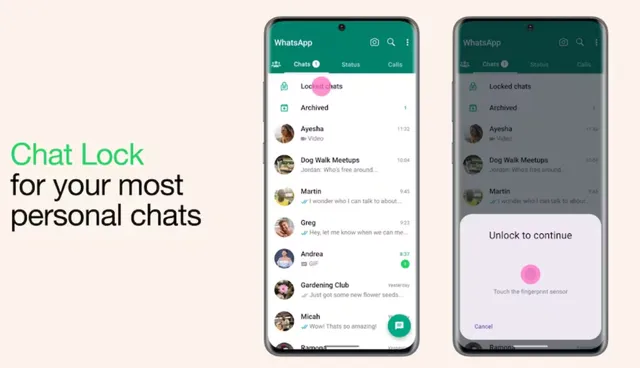
ਟੈਕਨਾਲੋਜੀ ਡੈਸਕ, ਨਵੀਂ ਦਿੱਲੀ : WhatsApp 'ਤੇ ਕਈ ਅਜਿਹੀਆਂ ਚੈਟਸ ਹੁੰਦੀਆਂ ਹਨ, ਜਿਨ੍ਹਾਂ ਨੂੰ ਯੂਜ਼ਰ ਸਿਰਫ਼ ਆਪਣੇ ਤੱਕ ਹੀ ਸੀਮਤ ਰੱਖਣਾ ਚਾਹੁੰਦੇ ਹਨ। ਖ਼ਾਸ ਕਰਕੇ ਉਸ ਸਮੇਂ ਜਦੋਂ ਤੁਸੀਂ ਕਦੇ-ਕਦਾਈਂ ਆਪਣਾ ਫ਼ੋਨ ਦੋਸਤਾਂ ਜਾਂ ਪਰਿਵਾਰਕ ਮੈਂਬਰਾਂ ਨੂੰ ਵਰਤਣ ਲਈ ਦਿੰਦੇ ਹੋ। ਤੁਸੀਂ ਪੂਰੀ ਐਪ ਨੂੰ ਲੌਕ ਕਰ ਸਕਦੇ ਹੋ, ਪਰ ਜਦੋਂ ਕਿਸੇ ਨੂੰ ਸਿਰਫ਼ ਕੋਈ ਫੋਟੋ ਦਿਖਾਉਣੀ ਹੋਵੇ ਜਾਂ ਫ਼ੋਨ ਰਾਹੀਂ ਕੋਈ ਜ਼ਰੂਰੀ ਕਾਲ ਕਰਨ ਦੇਣੀ ਹੋਵੇ ਤਾਂ ਇਹ ਕਾਫ਼ੀ ਮੁਸ਼ਕਲ ਹੋ ਸਕਦਾ ਹੈ।
WhatsApp ਦਾ Chat Lock ਫੀਚਰ ਇਸ ਦਾ ਇੱਕ ਹੋਰ ਬਿਹਤਰ ਵਿਕਲਪ ਦਿੰਦਾ ਹੈ। ਇਸ ਦੀ ਮਦਦ ਨਾਲ ਤੁਸੀਂ ਆਪਣੀ ਪਸੰਦ ਦੀਆਂ ਖ਼ਾਸ ਚੈਟਸ ਨੂੰ ਲੌਕ ਕਰ ਸਕਦੇ ਹੋ ਅਤੇ ਉਨ੍ਹਾਂ ਨੂੰ ਇੱਕ ਵੱਖਰੇ ਫੋਲਡਰ ਵਿੱਚ ਰੱਖ ਸਕਦੇ ਹੋ। ਇਸ ਫੋਲਡਰ ਨੂੰ ਸਿਰਫ਼ ਤੁਸੀਂ ਆਪਣੇ ਫ਼ੋਨ ਦੇ ਆਥੈਂਟੀਕੇਸ਼ਨ ਤਰੀਕੇ ਰਾਹੀਂ ਹੀ ਖੋਲ੍ਹ ਸਕਦੇ ਹੋ। ਇੰਨਾ ਹੀ ਨਹੀਂ, ਤੁਸੀਂ ਇਸ ਫੋਲਡਰ ਨੂੰ ਆਪਣੀ ਮੁੱਖ ਚੈਟ ਲਿਸਟ ਤੋਂ ਵੀ ਹਾਈਡ ਕਰ ਸਕਦੇ ਹੋ, ਤਾਂ ਜੋ ਕਿਸੇ ਦੀ ਨਜ਼ਰ ਇਨ੍ਹਾਂ ਨਿੱਜੀ ਗੱਲਬਾਤਾਂ 'ਤੇ ਨਾ ਪਵੇ। ਆਓ ਜਾਣਦੇ ਹਾਂ ਕਿ Chat Lock ਫੀਚਰ ਕਿਵੇਂ ਕੰਮ ਕਰਦਾ ਹੈ ਅਤੇ ਇਸ ਨੂੰ ਕਿਵੇਂ ਸੈੱਟਅੱਪ ਕੀਤਾ ਜਾ ਸਕਦਾ ਹੈ।
WhatsApp Chat Lock ਕੀ ਹੈ?
WhatsApp Chat Lock ਉਸ ਸਮੇਂ ਕਾਫ਼ੀ ਫਾਇਦੇਮੰਦ ਹੁੰਦਾ ਹੈ, ਜਦੋਂ ਤੁਸੀਂ ਪੂਰੀ ਐਪ ਨੂੰ ਲੌਕ ਕੀਤੇ ਬਿਨਾਂ ਕੁਝ ਖ਼ਾਸ ਚੈਟਸ ਨੂੰ ਨਿੱਜੀ ਰੱਖਣਾ ਚਾਹੁੰਦੇ ਹੋ। ਇੱਕ ਵਾਰ ਕਿਸੇ ਚੈਟ ਲਈ ਇਹ ਫੀਚਰ ਚਾਲੂ ਕਰਨ ਤੋਂ ਬਾਅਦ WhatsApp ਉਸ ਨੂੰ ਤੁਹਾਡੀ ਆਮ ਚੈਟ ਲਿਸਟ ਵਿੱਚੋਂ ਹਟਾ ਕੇ ਵੱਖਰੇ 'Locked Chats' ਫੋਲਡਰ ਵਿੱਚ ਪਾ ਦਿੰਦਾ ਹੈ।
ਤੁਸੀਂ ਆਪਣੇ ਡਿਵਾਈਸ ਦੇ ਅਨੁਸਾਰ ਫਿੰਗਰਪ੍ਰਿੰਟ, ਫੇਸ ਰਿਕਗਨੀਸ਼ਨ ਜਾਂ ਫ਼ੋਨ ਦੇ ਪਾਸਕੋਡ ਦੀ ਮਦਦ ਨਾਲ ਇਸ ਫੋਲਡਰ ਨੂੰ ਖੋਲ੍ਹ ਸਕਦੇ ਹੋ।
ਇਸ ਫੀਚਰ ਦੀ ਵਰਤੋਂ ਵਿਅਕਤੀਗਤ ਅਤੇ ਗਰੁੱਪ ਚੈਟਸ ਦੋਵਾਂ ਲਈ ਕੀਤੀ ਜਾ ਸਕਦੀ ਹੈ। ਇਸ ਨਾਲ ਤੁਸੀਂ ਖ਼ੁਦ ਤੈਅ ਕਰ ਸਕਦੇ ਹੋ ਕਿ ਕਿਹੜੀਆਂ ਗੱਲਬਾਤਾਂ ਨੂੰ ਨਿੱਜੀ ਰੱਖਣਾ ਹੈ। WhatsApp ਲੌਕ ਕੀਤੀਆਂ ਚੈਟਸ ਦੇ ਨੋਟੀਫਿਕੇਸ਼ਨਾਂ ਵਿੱਚ ਮੈਸੇਜ ਦੀ ਜਾਣਕਾਰੀ ਵੀ ਲੁਕਾ ਦਿੰਦਾ ਹੈ, ਤਾਂ ਜੋ ਕੋਈ ਹੋਰ ਵਿਅਕਤੀ ਸਕ੍ਰੀਨ 'ਤੇ ਆਉਣ ਵਾਲੇ ਮੈਸੇਜ ਨੂੰ ਪੜ੍ਹ ਨਾ ਸਕੇ।
ਜੇਕਰ ਤੁਸੀਂ ਨਹੀਂ ਚਾਹੁੰਦੇ ਕਿ ਚੈਟ ਲਿਸਟ ਵਿੱਚ Locked Chats ਦਾ ਫੋਲਡਰ ਵੀ ਦਿਖਾਈ ਦੇਵੇ ਤਾਂ ਇਸ ਨੂੰ Secret Code ਦੀ ਮਦਦ ਨਾਲ ਹਾਈਡ ਵੀ ਕੀਤਾ ਜਾ ਸਕਦਾ ਹੈ।
ਜਦੋਂ ਕਿਸੇ ਲੌਕ ਕੀਤੀ ਚੈਟ ਵਿੱਚ ਨਵਾਂ ਮੈਸੇਜ ਆਉਂਦਾ ਹੈ ਤਾਂ ਨੋਟੀਫਿਕੇਸ਼ਨ ਵਿੱਚ ਭੇਜਣ ਵਾਲੇ ਦਾ ਨਾਮ ਜਾਂ ਮੈਸੇਜ ਦਾ ਪ੍ਰੀਵਿਊ ਦਿਖਾਈ ਨਹੀਂ ਦਿੰਦਾ। ਇਸ ਲਈ ਫ਼ੋਨ ਵੱਲ ਦੇਖਣ ਵਾਲਾ ਕੋਈ ਹੋਰ ਵਿਅਕਤੀ ਨਾ ਤਾਂ ਮੈਸੇਜ ਪੜ੍ਹ ਸਕਦਾ ਹੈ ਅਤੇ ਨਾ ਹੀ ਇਹ ਜਾਣ ਸਕਦਾ ਹੈ ਕਿ ਮੈਸੇਜ ਕਿਸ ਵੱਲੋਂ ਭੇਜਿਆ ਗਿਆ ਹੈ।
ਹਾਲਾਂਕਿ, WhatsApp ਕਾਲਾਂ ਇਸ ਤੋਂ ਵੱਖਰੇ ਤਰੀਕੇ ਨਾਲ ਕੰਮ ਕਰਦੀਆਂ ਹਨ। ਕਿਸੇ ਦੀ ਚੈਟ ਲੌਕ ਕਰਨ ਨਾਲ ਉਸ ਵਿਅਕਤੀ ਦੀ WhatsApp ਕਾਲ ਬਲੌਕ ਨਹੀਂ ਹੁੰਦੀ। ਉਸ ਦੀਆਂ ਕਾਲਾਂ ਪਹਿਲਾਂ ਵਾਂਗ ਆਮ ਤਰੀਕੇ ਨਾਲ ਆਉਂਦੀਆਂ ਰਹਿਣਗੀਆਂ।
WhatsApp ਚੈਟ ਨੂੰ ਕਿਵੇਂ ਕਰੀਏ ਲੌਕ?
WhatsApp ਚੈਟ ਨੂੰ ਲੌਕ ਕਰਨ ਲਈ ਤੁਹਾਨੂੰ ਸਿਰਫ਼ ਕੁਝ ਆਸਾਨ ਕਦਮਾਂ ਦੀ ਪਾਲਣਾ ਕਰਨੀ ਪਵੇਗੀ। ਇਸ ਲਈ ਹੋਰ ਚੈਟਸ ਦੀਆਂ ਸੈਟਿੰਗਾਂ ਵਿੱਚ ਕੋਈ ਬਦਲਾਅ ਕਰਨ ਦੀ ਲੋੜ ਨਹੀਂ ਹੈ।
- ਸਭ ਤੋਂ ਪਹਿਲਾਂ WhatsApp ਖੋਲ੍ਹੋ ਅਤੇ ਉਹ ਵਿਅਕਤੀਗਤ ਜਾਂ ਗਰੁੱਪ ਚੈਟ ਲੱਭੋ, ਜਿਸ ਨੂੰ ਤੁਸੀਂ ਲੌਕ ਕਰਨਾ ਚਾਹੁੰਦੇ ਹੋ।
- ਚੈਟ ਇਨਫਰਮੇਸ਼ਨ ਪੇਜ ਖੋਲ੍ਹਣ ਲਈ ਸਭ ਤੋਂ ਉੱਪਰ ਸੰਪਰਕ ਜਾਂ ਗਰੁੱਪ ਦੇ ਨਾਮ 'ਤੇ ਟੈਪ ਕਰੋ।
- ਹੇਠਾਂ ਵੱਲ ਸਕ੍ਰੋਲ ਕਰੋ ਅਤੇ Chat Lock ਦਾ ਵਿਕਲਪ ਲੱਭ ਕੇ ਉਸ 'ਤੇ ਟੈਪ ਕਰੋ।
- Chat Lock ਨੂੰ ਆਨ ਕਰੋ ਅਤੇ ਆਪਣੇ ਡਿਵਾਈਸ ਦੇ ਅਨੁਸਾਰ ਫਿੰਗਰਪ੍ਰਿੰਟ, ਫੇਸ ਰਿਕਗਨੀਸ਼ਨ ਜਾਂ ਫ਼ੋਨ ਦੇ ਪਾਸਕੋਡ ਰਾਹੀਂ ਆਪਣੀ ਪਛਾਣ ਦੀ ਪੁਸ਼ਟੀ ਕਰੋ।
- ਇਸ ਤੋਂ ਬਾਅਦ WhatsApp ਉਸ ਚੈਟ ਨੂੰ Locked Chats ਫੋਲਡਰ ਵਿੱਚ ਭੇਜ ਦੇਵੇਗਾ।
ਜੇਕਰ ਤੁਸੀਂ ਚੈਟ ਖੋਲ੍ਹੇ ਬਿਨਾਂ ਹੀ ਉਸ ਨੂੰ ਲੌਕ ਕਰਨਾ ਚਾਹੁੰਦੇ ਹੋ ਤਾਂ ਚੈਟ ਲਿਸਟ ਵਿੱਚ ਉਸ ਚੈਟ 'ਤੇ ਕੁਝ ਸਮੇਂ ਲਈ ਉਂਗਲ ਰੱਖੋ ਅਤੇ ਮੀਨੂ ਵਿੱਚੋਂ Lock ਦਾ ਵਿਕਲਪ ਚੁਣੋ। ਤੁਹਾਡੇ ਫ਼ੋਨ ਅਤੇ WhatsApp ਦੇ ਵਰਜ਼ਨ ਅਨੁਸਾਰ ਇਨ੍ਹਾਂ ਕਦਮਾਂ ਵਿੱਚ ਥੋੜ੍ਹਾ ਫ਼ਰਕ ਹੋ ਸਕਦਾ ਹੈ।
WhatsApp 'ਤੇ Locked Chats ਨੂੰ ਕਿਵੇਂ ਕਰੀਏ ਹਾਈਡ?
WhatsApp ਤੁਹਾਨੂੰ Locked Chats ਫੋਲਡਰ ਨੂੰ ਆਪਣੀ ਆਮ ਚੈਟ ਲਿਸਟ ਤੋਂ ਲੁਕਾਉਣ ਦੀ ਸਹੂਲਤ ਵੀ ਦਿੰਦਾ ਹੈ। ਇਸ ਲਈ ਤੁਹਾਨੂੰ ਸਭ ਤੋਂ ਪਹਿਲਾਂ ਇੱਕ Secret Code ਸੈੱਟ ਕਰਨਾ ਪਵੇਗਾ।
- WhatsApp ਖੋਲ੍ਹੋ ਅਤੇ Locked Chats ਫੋਲਡਰ ਲੱਭਣ ਲਈ ਆਪਣੀ ਚੈਟ ਲਿਸਟ 'ਤੇ ਹੇਠਾਂ ਵੱਲ ਸਵਾਈਪ ਕਰੋ। ਜੇਕਰ ਤੁਸੀਂ ਪਹਿਲਾਂ ਹੀ ਫੋਲਡਰ ਹਾਈਡ ਕਰ ਦਿੱਤਾ ਹੈ ਤਾਂ ਉਸ ਨੂੰ ਲੱਭਣ ਲਈ ਸਰਚ ਬਾਰ ਵਿੱਚ ਆਪਣਾ Secret Code ਦਰਜ ਕਰੋ।
- Locked Chats ਖੋਲ੍ਹੋ ਅਤੇ ਆਪਣੇ ਡਿਵਾਈਸ ਦੇ ਅਨੁਸਾਰ ਥ੍ਰੀ-ਡਾਟ ਮੀਨੂ ਜਾਂ ਸੈਟਿੰਗਜ਼ ਵਿਕਲਪ 'ਤੇ ਟੈਪ ਕਰੋ।
- Chat Lock Settings ਵਿੱਚ ਜਾਓ ਅਤੇ Secret Code 'ਤੇ ਟੈਪ ਕਰੋ।
- ਅਜਿਹਾ ਕੋਡ ਚੁਣੋ ਜੋ ਤੁਹਾਨੂੰ ਆਸਾਨੀ ਨਾਲ ਯਾਦ ਰਹੇ, ਪਰ ਦੂਜੇ ਲੋਕ ਉਸ ਦਾ ਅੰਦਾਜ਼ਾ ਨਾ ਲਗਾ ਸਕਣ। ਇਸ ਤੋਂ ਬਾਅਦ ਪੁਸ਼ਟੀ ਲਈ ਕੋਡ ਦੁਬਾਰਾ ਦਰਜ ਕਰੋ।
- ਹੁਣ ਵਾਪਸ Chat Lock Settings ਵਿੱਚ ਜਾਓ ਅਤੇ Hide Locked Chats ਨੂੰ ਆਨ ਕਰ ਦਿਓ।
ਇਹ ਸੈਟਿੰਗ ਚਾਲੂ ਕਰਨ ਤੋਂ ਬਾਅਦ Locked Chats ਫੋਲਡਰ ਤੁਹਾਡੀ ਮੁੱਖ ਚੈਟ ਲਿਸਟ ਵਿੱਚੋਂ ਗਾਇਬ ਹੋ ਜਾਵੇਗਾ। ਜਦੋਂ ਵੀ ਤੁਸੀਂ ਆਪਣੀਆਂ ਲੁਕਾਈਆਂ ਹੋਈਆਂ ਚੈਟਸ ਖੋਲ੍ਹਣੀਆਂ ਚਾਹੋ ਤਾਂ WhatsApp ਦੇ ਸਰਚ ਬਾਰ ਵਿੱਚ ਆਪਣਾ Secret Code ਟਾਈਪ ਕਰੋ। ਇਸ ਤੋਂ ਬਾਅਦ ਸਾਹਮਣੇ ਆਉਣ ਵਾਲੇ Locked Chats ਫੋਲਡਰ 'ਤੇ ਟੈਪ ਕਰਕੇ ਆਪਣੀਆਂ ਚੈਟਸ ਤੱਕ ਪਹੁੰਚ ਸਕਦੇ ਹੋ।
ਧਿਆਨ ਰੱਖੋ ਕਿ ਆਪਣਾ Secret Code ਨਾ ਭੁੱਲੋ। WhatsApp ਦਾ ਰੀਸੈੱਟ ਵਿਕਲਪ ਤੁਹਾਡੀਆਂ ਲੌਕ ਕੀਤੀਆਂ ਚੈਟਸ, ਉਨ੍ਹਾਂ ਦੇ ਮੈਸੇਜ ਅਤੇ ਮੀਡੀਆ ਨੂੰ ਵੀ ਡਿਲੀਟ ਕਰ ਸਕਦਾ ਹੈ। ਇਸ ਲਈ ਅਜਿਹਾ ਕੋਡ ਚੁਣੋ ਜੋ ਤੁਹਾਨੂੰ ਹਮੇਸ਼ਾ ਯਾਦ ਰਹੇ।
Locked Chats ਨੂੰ ਕਿਵੇਂ ਲੱਭੀਏ ਅਤੇ ਖੋਲ੍ਹੀਏ?
- ਇੱਕ ਵਾਰ ਚੈਟ ਲੌਕ ਕਰਨ ਤੋਂ ਬਾਅਦ ਉਸ ਨੂੰ ਦੁਬਾਰਾ ਲੱਭਣ ਲਈ ਤੁਹਾਨੂੰ ਆਪਣੀਆਂ ਸਾਰੀਆਂ ਗੱਲਬਾਤਾਂ ਦੀ ਲਿਸਟ ਖੰਗਾਲਣ ਦੀ ਲੋੜ ਨਹੀਂ ਪਵੇਗੀ।
- ਇਸ ਲਈ WhatsApp ਖੋਲ੍ਹੋ ਅਤੇ Locked Chats ਫੋਲਡਰ ਸਾਹਮਣੇ ਲਿਆਉਣ ਲਈ ਚੈਟ ਲਿਸਟ 'ਤੇ ਹੇਠਾਂ ਵੱਲ ਸਵਾਈਪ ਕਰੋ। ਇਸ ਤੋਂ ਬਾਅਦ ਫੋਲਡਰ 'ਤੇ ਟੈਪ ਕਰੋ ਅਤੇ ਆਪਣੇ ਡਿਵਾਈਸ ਦੇ ਅਨੁਸਾਰ ਫਿੰਗਰਪ੍ਰਿੰਟ, ਫੇਸ ਰਿਕਗਨੀਸ਼ਨ ਜਾਂ ਫ਼ੋਨ ਦੇ ਪਾਸਕੋਡ ਰਾਹੀਂ ਆਪਣੀ ਪਛਾਣ ਦੀ ਪੁਸ਼ਟੀ ਕਰੋ। ਇਸ ਤੋਂ ਬਾਅਦ ਤੁਸੀਂ ਆਮ ਵਾਂਗ ਆਪਣੇ ਮੈਸੇਜ ਦੇਖ ਸਕਦੇ ਹੋ ਅਤੇ ਉਨ੍ਹਾਂ ਦਾ ਜਵਾਬ ਵੀ ਦੇ ਸਕਦੇ ਹੋ।
- ਜੇਕਰ ਤੁਸੀਂ Secret Code ਦੀ ਮਦਦ ਨਾਲ ਫੋਲਡਰ ਨੂੰ ਹਾਈਡ ਕੀਤਾ ਹੋਇਆ ਹੈ ਤਾਂ ਇਹ ਤੁਹਾਡੀ ਚੈਟ ਲਿਸਟ ਵਿੱਚ ਬਿਲਕੁਲ ਵੀ ਦਿਖਾਈ ਨਹੀਂ ਦੇਵੇਗਾ। ਇਸ ਨੂੰ ਦੁਬਾਰਾ ਖੋਲ੍ਹਣ ਲਈ WhatsApp ਦੇ ਸਰਚ ਬਾਰ ਵਿੱਚ ਆਪਣਾ Secret Code ਦਰਜ ਕਰੋ। ਇਸ ਤੋਂ ਬਾਅਦ ਹਾਈਡ ਕੀਤਾ ਫੋਲਡਰ ਸਾਹਮਣੇ ਆ ਜਾਵੇਗਾ ਅਤੇ ਤੁਸੀਂ ਉਸ 'ਤੇ ਟੈਪ ਕਰਕੇ ਆਪਣੀਆਂ ਨਿੱਜੀ ਚੈਟਸ ਤੱਕ ਪਹੁੰਚ ਸਕਦੇ ਹੋ।