- ਸ਼ਹਿਰ ਚੁਣੋ
- ਈ-ਪੇਪਰ
- ਵੈੱਬ ਸਟੋਰੀਜ਼
- ਸ਼ਹਿਰ ਚੁਣੋ
- ਈ-ਪੇਪਰ
- ਵੈੱਬ ਸਟੋਰੀਜ਼
ਨਵਾਂ ਵੈਬਕੈਮ ਖਰੀਦਣ ਦਾ ਖਰਚਾ ਬਚਾਓ! Android ਫੋਨ ਨੂੰ ਬਣਾਓ ਆਪਣੇ PC ਦਾ ਵਾਇਰਲੈੱਸ ਵੈਬਕੈਮ, ਇੰਝ ਕਰੋ ਸੈਟਅਪ
ਜੇਕਰ ਤੁਹਾਡੇ ਕੋਲ ਵੱਖਰਾ ਵੈਬਕੈਮ ਨਹੀਂ ਹੈ ਜਾਂ ਲੈਪਟਾਪ ਦੇ ਕੈਮਰੇ ਦੀ ਵੀਡੀਓ ਕੁਆਲਿਟੀ ਤੋਂ ਪਰੇਸ਼ਾਨ ਹੋ, ਤਾਂ Microsoft ਨੇ Windows 11 ’ਚ ਇੱਕ ਸ਼ਾਨਦਾਰ ਇਨ-ਬਿਲਟ ਫੀਚਰ ਪੇਸ਼ ਕੀਤਾ ਹੈ। ਹੁਣ ਤੁਸੀਂ ਬਿਨਾਂ ਕਿਸੇ ਥਰਡ-ਪਾਰਟੀ ਅਸੁਰੱਖਿਅਤ ਐਪ ਜਾਂ ਵਾਇਰ ਦੇ ਆਪਣੇ Android ਸਮਾਰਟਫੋਨ ਨੂੰ ਵਾਇਰਲੈੱਸ ਵੈਬਕੈਮ ਵਜੋਂ ਵਰਤ ਸਕਦੇ ਹੋ।
Posted By Paramjit Kaur
Publish Date: Thu, 08 Oct 2026 01:55 PM (IST)
Updated Date: Thu, 08 Oct 2026 02:14 PM (IST)

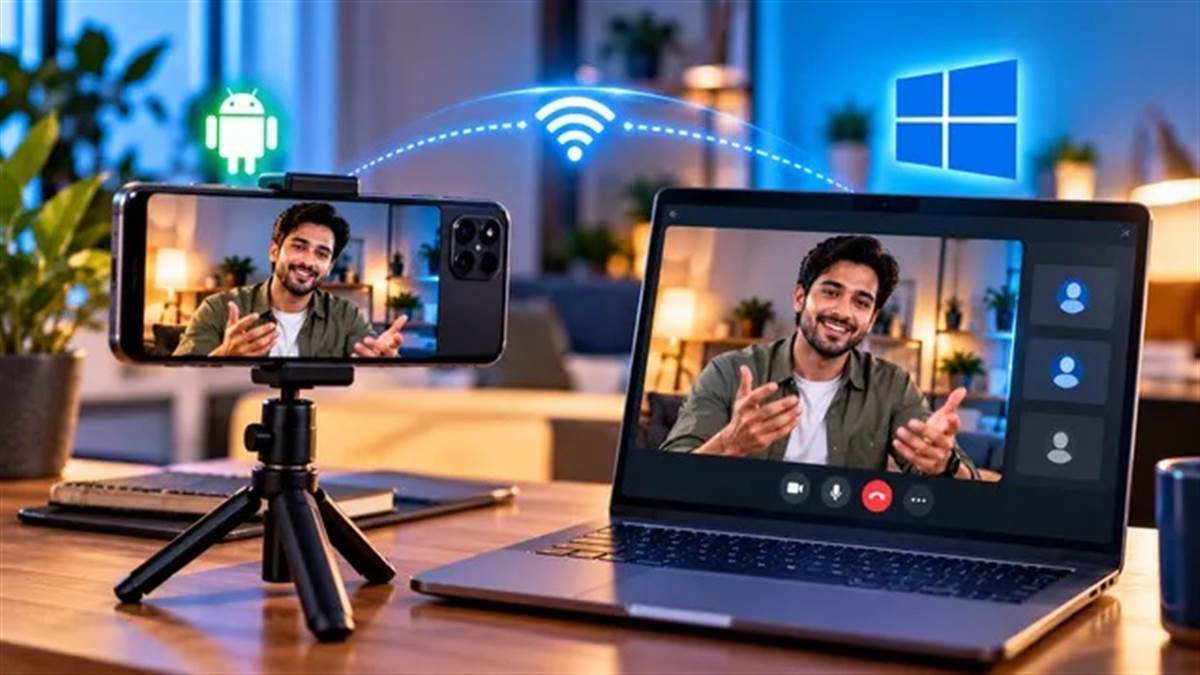
ਟੈਕਨਾਲੋਜੀ ਡੈਸਕ, ਨਵੀਂ ਦਿੱਲੀ। Windows ’ਚ ਹਾਲ ਹੀ ’ਚ ਇੱਕ ਨਵਾਂ ਫੰਕਸ਼ਨ ਜੋੜਿਆ ਗਿਆ ਹੈ, ਜਿਸ ਦੀ ਮਦਦ ਨਾਲ ਤੁਸੀਂ ਆਪਣੇ Android ਸਮਾਰਟਫੋਨ ਨੂੰ Windows 11 PC ਨਾਲ ਵੈਬਕੈਮ ਵਜੋਂ ਕਨੈਕਟ ਕਰ ਸਕਦੇ ਹੋ। ਇਸ ਨਵੇਂ ਫੀਚਰ ਦੇ ਆਉਣ ਨਾਲ ਤੁਹਾਨੂੰ ਇਸ ਕੰਮ ਲਈ ਥਰਡ-ਪਾਰਟੀ ਐਪਸ ਡਾਊਨਲੋਡ ਕਰਨ ਦੀ ਲੋੜ ਨਹੀਂ ਪਵੇਗੀ, ਜੋ ਅਕਸਰ ਤੁਹਾਡੀ ਪ੍ਰਾਈਵੇਸੀ ਅਤੇ ਸਿਕਿਊਰਿਟੀ ਲਈ ਖਤਰਾ ਬਣ ਸਕਦੀਆਂ ਹਨ। ਇਸ ਤੋਂ ਇਲਾਵਾ, ਜੇਕਰ ਤੁਹਾਡੇ ਕੋਲ ਇਸ ਸਮੇਂ ਵੱਖਰਾ ਵੈਬਕੈਮ ਨਹੀਂ ਹੈ ਤਾਂ ਨਵਾਂ ਖਰੀਦਣ ਦੀ ਵੀ ਲੋੜ ਨਹੀਂ ਪਵੇਗੀ, ਕਿਉਂਕਿ ਤੁਸੀਂ ਸਿੱਧੇ ਆਪਣੇ ਫੋਨ ਨੂੰ PC ਨਾਲ ਜੋੜ ਕੇ ਕੈਮਰੇ ਵਜੋਂ ਵਰਤ ਸਕਦੇ ਹੋ। ਆਮ ਤੌਰ 'ਤੇ ਫੋਨਾਂ ਦੇ ਕੈਮਰੇ ਇੰਟੀਗ੍ਰੇਟਿਡ ਵੈਬਕੈਮ ਨਾਲੋਂ ਕਿਤੇ ਬਿਹਤਰ ਮੰਨੇ ਜਾਂਦੇ ਹਨ। ਇਸ ਲਈ ਕੁਝ ਖਾਸ ਮੌਕਿਆਂ 'ਤੇ ਆਪਣੇ ਫੋਨ ਨੂੰ PC ਕੈਮਰੇ ਵਜੋਂ ਵਰਤਣਾ ਇੱਕ ਬਿਹਤਰ ਵਿਕਲਪ ਸਾਬਤ ਹੋ ਸਕਦਾ ਹੈ। ![naidunia_image]()
ਜੇਕਰ ਤੁਸੀਂ ਸੋਚ ਰਹੇ ਹੋ ਕਿ Windows 11 'ਤੇ ਆਪਣੇ Android ਸਮਾਰਟਫੋਨ ਨੂੰ ਵੈਬਕੈਮ ਵਜੋਂ ਕਿਵੇਂ ਵਰਤਣਾ ਹੈ, ਤਾਂ ਤੁਹਾਡੀ ਮਦਦ ਲਈ ਇੱਥੇ ਆਸਾਨ ਸਟੈਪ-ਬਾਈ-ਸਟੈਪ ਗਾਈਡ ਦਿੱਤੀ ਗਈ ਹੈ।
Windows 11 'ਤੇ Android ਫੋਨ ਨੂੰ ਵੈਬਕੈਮ ਬਣਾਉਣ ਦੇ ਫਾਇਦੇ
Windows 11 'ਤੇ ਆਪਣੇ Android ਫੋਨ ਨੂੰ ਵੈਬਕੈਮ ਵਜੋਂ ਵਰਤਣ ਦੇ ਕਈ ਵੱਡੇ ਫਾਇਦੇ ਹਨ। ਤੁਹਾਡੇ Android ਫੋਨ ’ਚ ਬਿਹਤਰ ਰੀਅਰ ਕੈਮਰਾ ਸੈਟਅਪ ਹੁੰਦਾ ਹੈ, ਜੋ ਹਾਈ ਰੈਜ਼ੋਲਿਊਸ਼ਨ ’ਚ ਵੀਡੀਓ ਰਿਕਾਰਡ ਅਤੇ ਫੋਟੋ ਕੈਪਚਰ ਕਰਨ ਦੇ ਸਮਰੱਥ ਹੁੰਦਾ ਹੈ। ਜ਼ਿਆਦਾਤਰ ਲੈਪਟਾਪਾਂ ’ਚ ਵੱਧ ਤੋਂ ਵੱਧ Full-HD ਰੈਜ਼ੋਲਿਊਸ਼ਨ ਵਾਲਾ ਬੇਸਿਕ IR ਵੈਬਕੈਮ ਹੀ ਮਿਲਦਾ ਹੈ। ਅਜਿਹੇ ’ਚ ਬਿਹਤਰ ਇਮੇਜ ਕੁਆਲਿਟੀ ਦੀ ਲੋੜ ਪੈਣ 'ਤੇ ਤੁਹਾਡਾ Android ਫੋਨ ਤੁਹਾਡੀ ਜ਼ਰੂਰਤ ਨੂੰ ਬਿਹਤਰ ਢੰਗ ਨਾਲ ਪੂਰਾ ਕਰ ਸਕਦਾ ਹੈ।
ਇਸ ਤੋਂ ਇਲਾਵਾ, ਜੇਕਰ ਤੁਸੀਂ ਡੈਸਕਟਾਪ PC ਵਰਤਦੇ ਹੋ ਤਾਂ ਆਮ ਤੌਰ 'ਤੇ ਤੁਹਾਨੂੰ ਵੱਖਰੇ ਐਕਸਟਰਨਲ ਵੈਬਕੈਮ 'ਤੇ ਪੈਸਾ ਖਰਚ ਕਰਨਾ ਪੈਂਦਾ ਹੈ। ਕੁਝ ਮਾਨੀਟਰ IR ਵੈਬਕੈਮ ਦੇ ਨਾਲ ਆਉਂਦੇ ਹਨ, ਪਰ ਉਨ੍ਹਾਂ ’ਚ ਵੀ ਲੈਪਟਾਪ ਵਰਗੀ ਘੱਟ ਇਮੇਜ ਕੁਆਲਿਟੀ ਦੀ ਸਮੱਸਿਆ ਰਹਿੰਦੀ ਹੈ। ਇਸ ਲਈ ਆਪਣੇ Android ਸਮਾਰਟਫੋਨ ਨੂੰ ਵੈਬਕੈਮ ਵਜੋਂ ਵਰਤਣਾ ਬਿਹਤਰ ਫੈਸਲਾ ਹੋ ਸਕਦਾ ਹੈ, ਕਿਉਂਕਿ ਤੁਹਾਨੂੰ ਆਪਣੇ PC ਲਈ ਵੱਖਰਾ ਨਵਾਂ ਵੈਬਕੈਮ ਖਰੀਦਣ ਦੀ ਲੋੜ ਨਹੀਂ ਪਵੇਗੀ।
ਇਸ ਦੇ ਨਾਲ ਹੀ ਲੈਪਟਾਪ ਦੇ ਵੈਬਕੈਮ ਇੱਕ ਹੀ ਜਗ੍ਹਾ 'ਤੇ ਫਿਕਸ ਹੁੰਦੇ ਹਨ। ਫਰੇਮ ਐਡਜਸਟ ਕਰਨ ਲਈ ਤੁਸੀਂ ਵੱਧ ਤੋਂ ਵੱਧ ਲੈਪਟਾਪ ਦੀ ਸਕਰੀਨ ਨੂੰ ਅੱਗੇ-ਪਿੱਛੇ ਝੁਕਾ ਸਕਦੇ ਹੋ। ਪਰ ਵਾਇਰਲੈੱਸ ਤਰੀਕੇ ਨਾਲ ਕਨੈਕਟ ਕੀਤੇ Android ਫੋਨ ਨਾਲ ਤੁਹਾਨੂੰ ਇਹ ਪਰੇਸ਼ਾਨੀ ਨਹੀਂ ਹੋਵੇਗੀ, ਕਿਉਂਕਿ ਤੁਸੀਂ ਫੋਨ ਨੂੰ ਆਪਣੀ ਪਸੰਦ ਦੀ ਕਿਸੇ ਵੀ ਜਗ੍ਹਾ ਰੱਖ ਕੇ ਆਸਾਨੀ ਨਾਲ ਫਰੇਮ ਸੈੱਟ ਕਰ ਸਕਦੇ ਹੋ।
ਕਿਉਂਕਿ ਤੁਹਾਡਾ Android ਫੋਨ ਪੇਅਰਿੰਗ ਲਈ ਬਲੂਟੁੱਥ ਅਤੇ ਕਨੈਕਸ਼ਨ ਲਈ ਵਾਈ-ਫਾਈ ਰਾਹੀਂ Windows 11 PC ਨਾਲ ਜੁੜਦਾ ਹੈ, ਇਸ ਲਈ ਕੰਪਿਊਟਰ ਨਾਲ ਕਨੈਕਟ ਕਰਨ ਲਈ ਕੇਬਲ ਦੀ ਲੋੜ ਨਹੀਂ ਪੈਂਦੀ। ਕਈ PC ਪੈਰੀਫਿਰਲਸ ਦੇ ਵਿਚਕਾਰ ਕੇਬਲ ਅਕਸਰ ਪਰੇਸ਼ਾਨੀ ਦਾ ਕਾਰਨ ਬਣ ਜਾਂਦੀਆਂ ਹਨ।
ਆਖਿਰ ’ਚ, ਜੇਕਰ ਤੁਸੀਂ YouTube 'ਤੇ ਲਾਈਵ ਸਟ੍ਰੀਮ ਕਰਦੇ ਹੋ ਤਾਂ ਆਪਣੇ Android ਫੋਨ ਨੂੰ ਸੈਕੰਡਰੀ ਵੈਬਕੈਮ ਵਜੋਂ ਵੀ ਵਰਤ ਸਕਦੇ ਹੋ। ਇਸ ਨੂੰ ਪ੍ਰਾਈਮਰੀ ਵੈਬਕੈਮ ਤੋਂ ਵੱਖਰੇ ਕਿਸੇ ਹੋਰ ਐਂਗਲ 'ਤੇ ਰੱਖਿਆ ਜਾ ਸਕਦਾ ਹੈ।
Windows 11 'ਤੇ ਫੋਨ ਨੂੰ ਵੈਬਕੈਮ ਬਣਾਉਣ ਲਈ ਜ਼ਰੂਰੀ ਸ਼ਰਤਾਂ
Microsoft ਮੁਤਾਬਕ, ਜੇਕਰ ਤੁਸੀਂ Windows 11 'ਤੇ ਆਪਣੇ Android ਫੋਨ ਨੂੰ ਵੈਬਕੈਮ ਵਜੋਂ ਵਰਤਣਾ ਚਾਹੁੰਦੇ ਹੋ ਤਾਂ ਇਸ ਲਈ ਤਿੰਨ ਮੁੱਖ ਜ਼ਰੂਰਤਾਂ ਹਨ।
- ਤੁਹਾਡੇ PC ’ਚ ਘੱਟੋ-ਘੱਟ Windows 11 ਜਾਂ ਇਸ ਤੋਂ ਬਾਅਦ ਦਾ ਵਰਜਨ ਚੱਲਣਾ ਚਾਹੀਦਾ ਹੈ।
- ਤੁਹਾਡਾ Android ਸਮਾਰਟਫੋਨ Android 10 ਜਾਂ ਇਸ ਤੋਂ ਨਵੇਂ OS ਵਰਜਨ 'ਤੇ ਚੱਲਣਾ ਚਾਹੀਦਾ ਹੈ।
- ਜੇਕਰ ਤੁਸੀਂ PC ਨਾਲ ਕਨੈਕਟ ਕਰਨ ਲਈ Link to Windows ਐਪ ਦੀ ਵਰਤੋਂ ਕਰ ਰਹੇ ਹੋ ਤਾਂ ਯਕੀਨੀ ਬਣਾਓ ਕਿ ਤੁਸੀਂ ਐਪ ਦਾ 1.24022.0 ਜਾਂ ਇਸ ਤੋਂ ਬਾਅਦ ਦਾ ਵਰਜਨ ਵਰਤ ਰਹੇ ਹੋ।
ਜੇਕਰ ਤੁਹਾਡੇ ਡਿਵਾਈਸ ਇਨ੍ਹਾਂ ਸ਼ਰਤਾਂ ਨੂੰ ਪੂਰਾ ਕਰਦੇ ਹਨ ਤਾਂ ਤੁਸੀਂ ਅੱਗੇ ਦੇ ਸਟੈਪ ਸ਼ੁਰੂ ਕਰ ਸਕਦੇ ਹੋ।
Windows 11 'ਤੇ Android ਫੋਨ ਨੂੰ ਵੈਬਕੈਮ ਵਜੋਂ ਕਿਵੇਂ ਵਰਤਣਾ ਹੈ?
- ਸਭ ਤੋਂ ਪਹਿਲਾਂ ਆਪਣੇ Android ਫੋਨ ’ਚ Link to Windows ਐਪ ਡਾਊਨਲੋਡ ਕਰੋ।
- ਇਸ ਤੋਂ ਬਾਅਦ ਆਪਣੇ PC ’ਚ Phone Link ਐਪ ਓਪਨ ਕਰੋ।
- ਹੁਣ ਆਪਣੇ PC 'ਤੇ ਐਪ ’ਚ ਸਾਈਨ ਇਨ ਕਰੋ।
- ਸਾਈਨ ਇਨ ਕਰਦੇ ਹੀ ਐਪ ਤੁਹਾਨੂੰ ਇੱਕ QR ਕੋਡ ਦਿਖਾਏਗੀ।
- ਦੋਵਾਂ ਡਿਵਾਈਸਾਂ ਵਿਚਕਾਰ ਵਾਇਰਲੈੱਸ ਕਨੈਕਸ਼ਨ ਬਣਾਉਣ ਲਈ ਆਪਣੇ ਫੋਨ ਦੇ Link to Windows ਐਪ ਰਾਹੀਂ ਇਸ QR ਕੋਡ ਨੂੰ ਸਕੈਨ ਕਰੋ।
- ਵਿਕਲਪ ਵਜੋਂ ਤੁਸੀਂ ਆਪਣੇ Android ਹੈਂਡਸੈੱਟ ਨੂੰ ਬਲੂਟੁੱਥ ਰਾਹੀਂ ਵੀ ਸਿੱਧਾ Windows PC ਨਾਲ ਕਨੈਕਟ ਕਰ ਸਕਦੇ ਹੋ।
- ਦੋਵੇਂ ਡਿਵਾਈਸ ਕਨੈਕਟ ਹੋਣ ਤੋਂ ਬਾਅਦ ਆਪਣੇ PC 'ਤੇ Settings ਐਪ ਓਪਨ ਕਰੋ।
- Bluetooth & devices ਸੈਕਸ਼ਨ ’ਚ ਜਾਓ ਅਤੇ ਆਪਣੇ Android ਫੋਨ ਦਾ ਨਾਮ ਲੱਭੋ।
- ਹੁਣ ਆਪਣੇ Android ਹੈਂਡਸੈੱਟ ਦੇ ਨਾਮ 'ਤੇ ਟੈਪ ਕਰੋ, ਜਿਸ ਨਾਲ ਇੱਕ ਨਵੀਂ ਸਕਰੀਨ ਖੁੱਲ੍ਹੇਗੀ।
- ਇੱਥੇ ਜੇਕਰ 'Use device as a camera' ਬਟਨ ਪਹਿਲਾਂ ਤੋਂ ਆਨ ਨਹੀਂ ਹੈ ਤਾਂ ਇਸ ਨੂੰ ਟੌਗਲ ਕਰਕੇ ਆਨ ਕਰ ਦਿਓ।
- ਹੁਣ ਆਪਣੇ PC ਦੀ Settings ਐਪ ’ਚ Manage cameras ਮੀਨੂ ਓਪਨ ਕਰੋ।
- ਕਨੈਕਟ ਕੀਤੇ ਕੈਮਰਿਆਂ ਦੀ ਲਿਸਟ ’ਚ ਤੁਹਾਨੂੰ ਆਪਣੇ Android ਫੋਨ ਦਾ ਨਾਮ ਦਿਖਾਈ ਦੇਵੇਗਾ।
- ਆਪਣੇ Android ਹੈਂਡਸੈੱਟ ਦੇ ਨਾਮ 'ਤੇ ਟੈਪ ਕਰੋ।
- ਇਸ ਤੋਂ ਬਾਅਦ ਇੱਕ ਪੌਪ-ਅੱਪ ਵਿੰਡੋ ਖੁੱਲ੍ਹੇਗੀ, ਜਿਸ ’ਚ ਤੁਹਾਡੇ ਫੋਨ ਦੇ ਕੈਮਰੇ ਦੀ ਲਾਈਵ ਫੀਡ ਦਿਖਾਈ ਦੇਵੇਗੀ।
- ਜੇਕਰ ਕੈਮਰਾ ਫੀਡ ਖਾਲੀ ਦਿਖਾਈ ਦੇ ਰਹੀ ਹੈ ਤਾਂ Resend Permission Request ਬਟਨ 'ਤੇ ਟੈਪ ਕਰੋ ਅਤੇ ਆਪਣੇ ਫੋਨ ਤੋਂ ਲੋੜੀਂਦੀਆਂ ਪਰਮਿਸ਼ਨਾਂ ਦੇ ਦਿਓ।
- ਹੁਣ ਤੁਸੀਂ ਆਪਣੇ Android ਸਮਾਰਟਫੋਨ ਨੂੰ Windows 11 PC 'ਤੇ ਵੈਬਕੈਮ ਵਜੋਂ ਵਰਤ ਸਕਦੇ ਹੋ।